Como emitir NFS-e em lote a partir do relatório NF/RPA da Shopee
Publicado em 2 de agosto de 2026 · atualizado em 26 de setembro de 2026
Este é o passo a passo prático para transformar o relatório mensal da Shopee em notas fiscais emitidas — sem digitar nada nota a nota. Se você ainda não entendeu por que agora são centenas de notas, comece pelo guia da Comissão Extra.
Passo 1 — Baixe o relatório NF/RPA
No painel de afiliado da Shopee, baixe o relatório mensal de Comissão Extra (NF/RPA). Ele vem em CSV e traz, por vendedor: nome da loja, CNPJ ou CPF, e-mail, endereço e o valor da comissão do período.
Guarde o arquivo original. Ele é o seu lastro documental caso a Receita ou a prefeitura questionem os valores.
Passo 2 — Confira os dados do seu CNPJ
Antes do primeiro lote, confirme:
- Inscrição municipal (quando o seu município exige);
- Alíquota do Simples Nacional aplicável ao seu anexo/faixa;
- Código de serviço 17.06 e o código de tributação municipal equivalente;
- Certificado A1 válido — ele expira a cada 12 meses (como obter).
Passo 3 — Suba o CSV e revise o lote
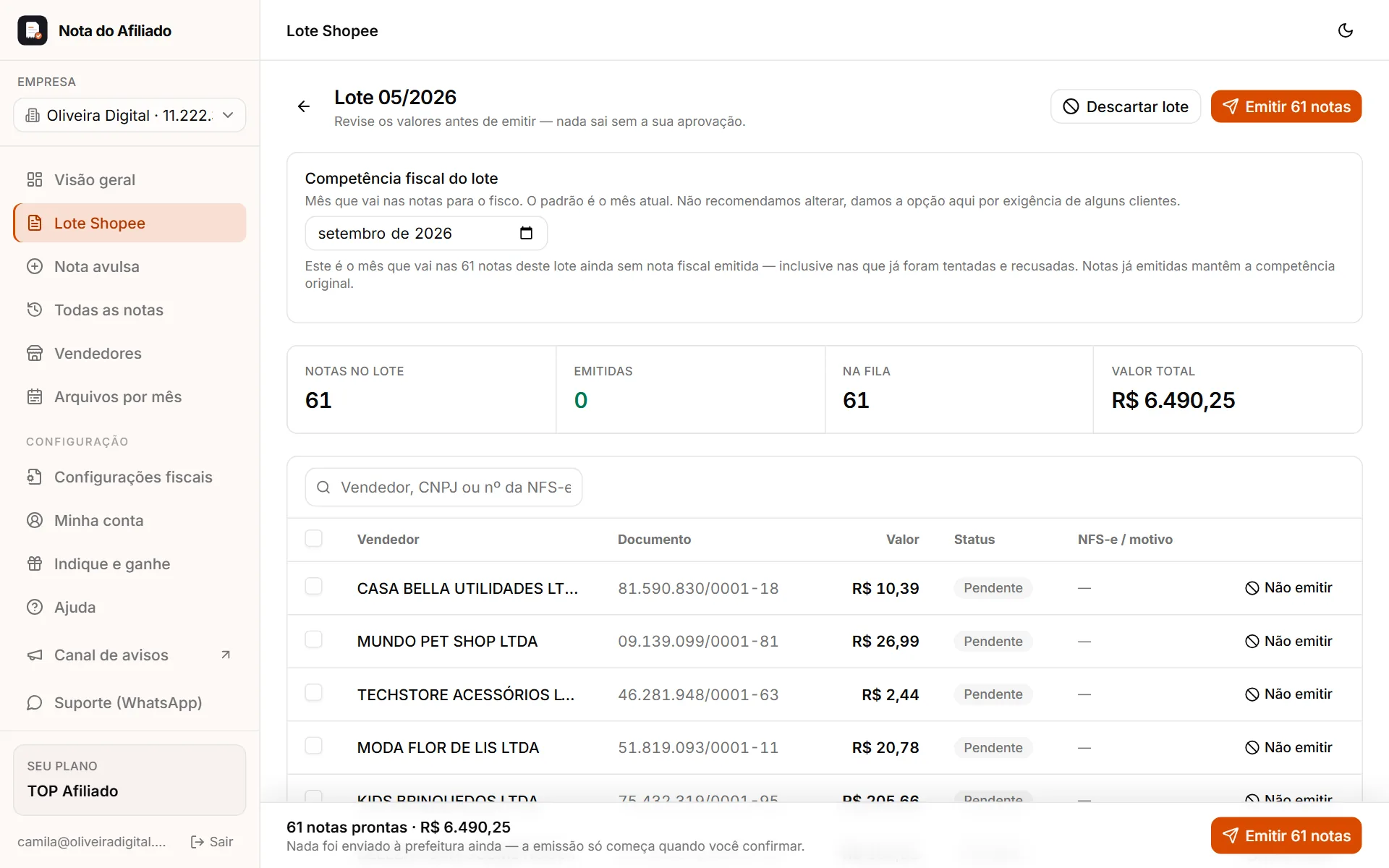
No Nota do Afiliado, envie o arquivo. O sistema monta o lote e mostra:
- total de notas e valor somado (bate com o extrato da Shopee?);
- vendedores do exterior (sem CNPJ nem CPF no relatório), que entram no lote como tomador do exterior;
- vendedores que já receberam nota nesta competência — marcados e pulados, para você nunca emitir duplicado, mesmo subindo o relatório duas vezes.
Nada é emitido sem a sua aprovação nessa tela de revisão.
Passo 4 — Emita e acompanhe
Aprovado o lote, as notas são transmitidas uma a uma para a NFS-e Nacional (SEFIN), assinadas com o seu certificado — ou para a prefeitura, se o seu município não usar o padrão nacional. Você acompanha em tempo real: emitidas, pendentes e rejeitadas.
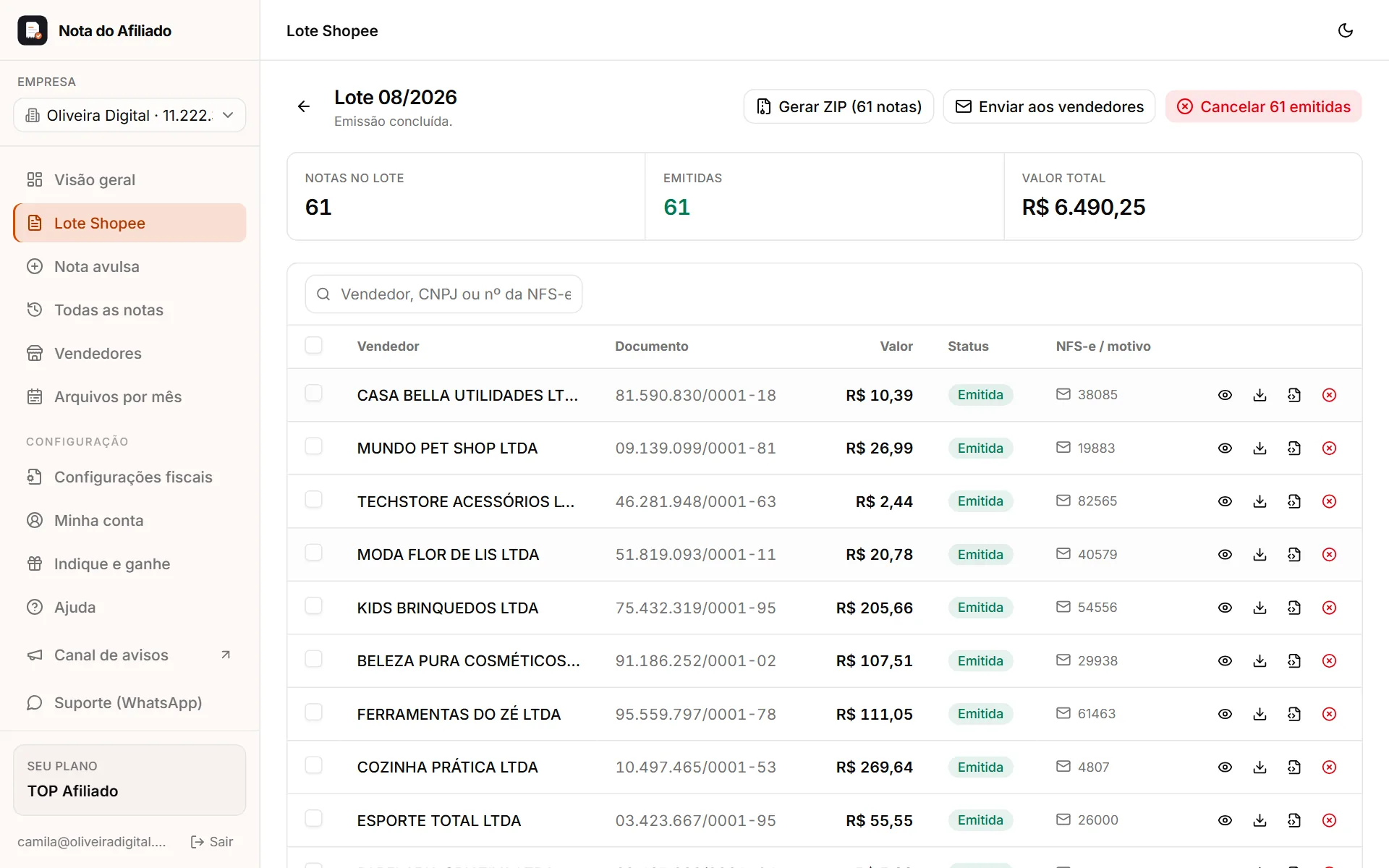
Rejeições acontecem — CPF inválido no relatório, cadastro municipal desatualizado. A nota rejeitada guarda o motivo retornado pela SEFIN e pode ser reemitida individualmente após correção.
Passo 5 — Envie as notas e arquive
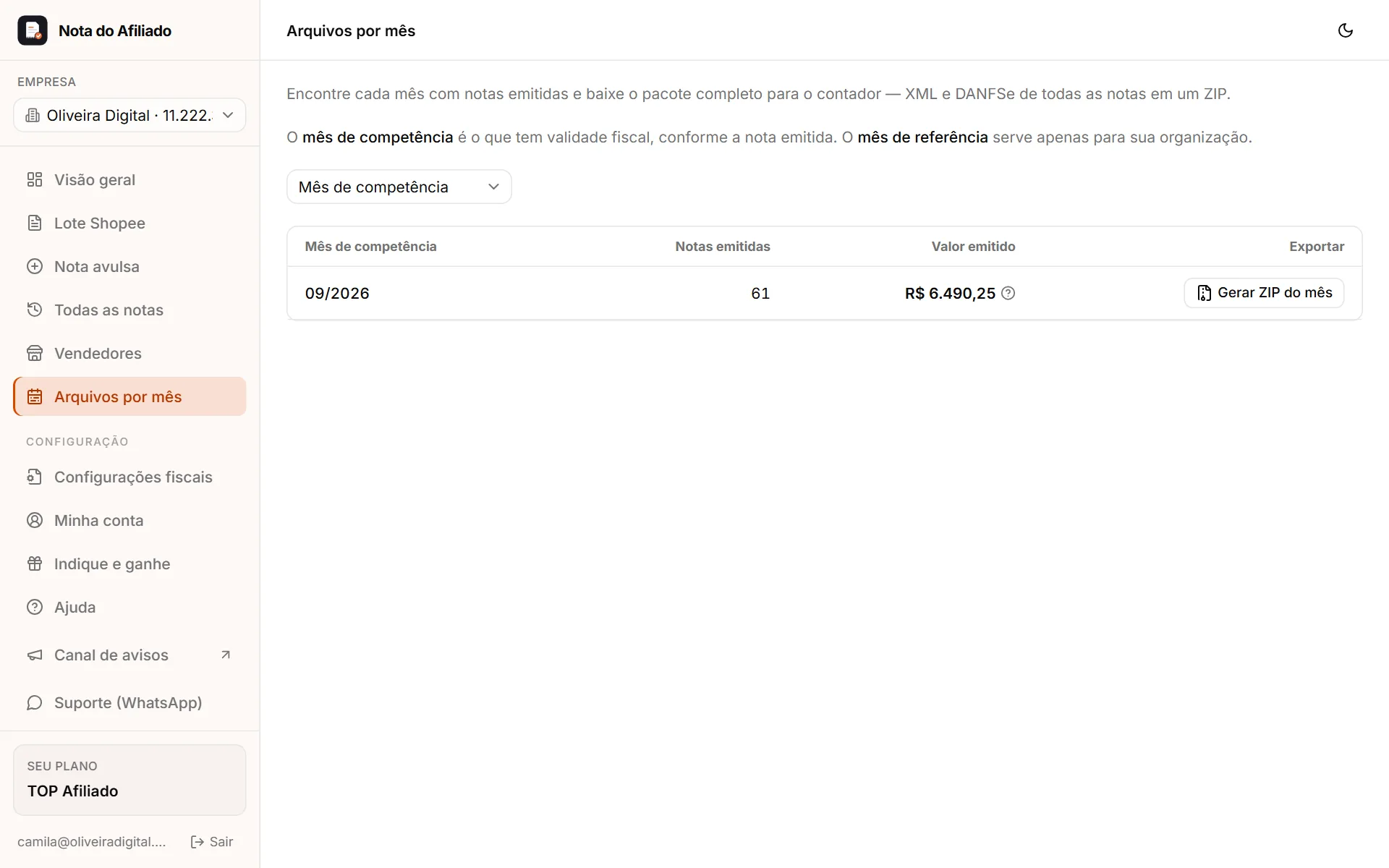
O XML e o DANFSe de cada nota ficam disponíveis para download — individualmente ou num ZIP do lote inteiro (ou da competência, juntando as avulsas). Encaminhe ao contador.
E os vendedores? O relatório da Shopee traz o e-mail de cada um, e o Nota do Afiliado pode enviar a nota automaticamente ao vendedor assim que ela é emitida — DANFSe e XML em anexo, identificando a sua empresa como emitente. Não há nada para ligar, e a listagem do lote mostra quem já recebeu; o que cada plano inclui está em preços.
Erros comuns a evitar
- Emitir tudo de novo por engano — sem controle de competência × CNPJ, um re-upload gera nota duplicada e você terá que cancelar uma a uma (código de cancelamento por duplicidade existe, mas é trabalho dobrado). No Nota do Afiliado o relatório repetido vira um lote duplicado, com cada linha marcada "Já emitida" e nenhuma nota nova.
- Mexer na competência sem o contador — no Nota do Afiliado a competência fiscal do lote vem, por padrão, no mês da emissão; o mês do relatório é a referência da comissão. Trocar para um mês anterior na tela de revisão pode exigir retificação da apuração — só faça com o aval do seu contador.
- Ignorar rejeitadas — nota rejeitada não existe fiscalmente; o valor fica sem lastro até a reemissão.
- Certificado vencido no meio do lote — verifique a validade antes do dia da emissão.
Treine antes, se quiser
Dá para percorrer esse fluxo inteiro sem emitir nada de verdade: o ambiente de teste — o endereço é passado pelo suporte — tem todos os recursos abertos e emite contra a homologação da SEFIN — as notas não têm validade fiscal e nenhum e-mail é enviado aos vendedores. Bom para o primeiro contato antes do lote real.